

Computer Use 架构深度解析
深入解析 Computer Use 功能的底层实现:从 MCP 工具定义到 macOS / Linux 原生截图 helper、跨平台 Python 输入 Bridge,再到 9 层安全关卡。
补丁环境 · 分层架构 · MCP 工具层 · 安全关卡 · 混合 Bridge · 交互闭环 · 源文件索引
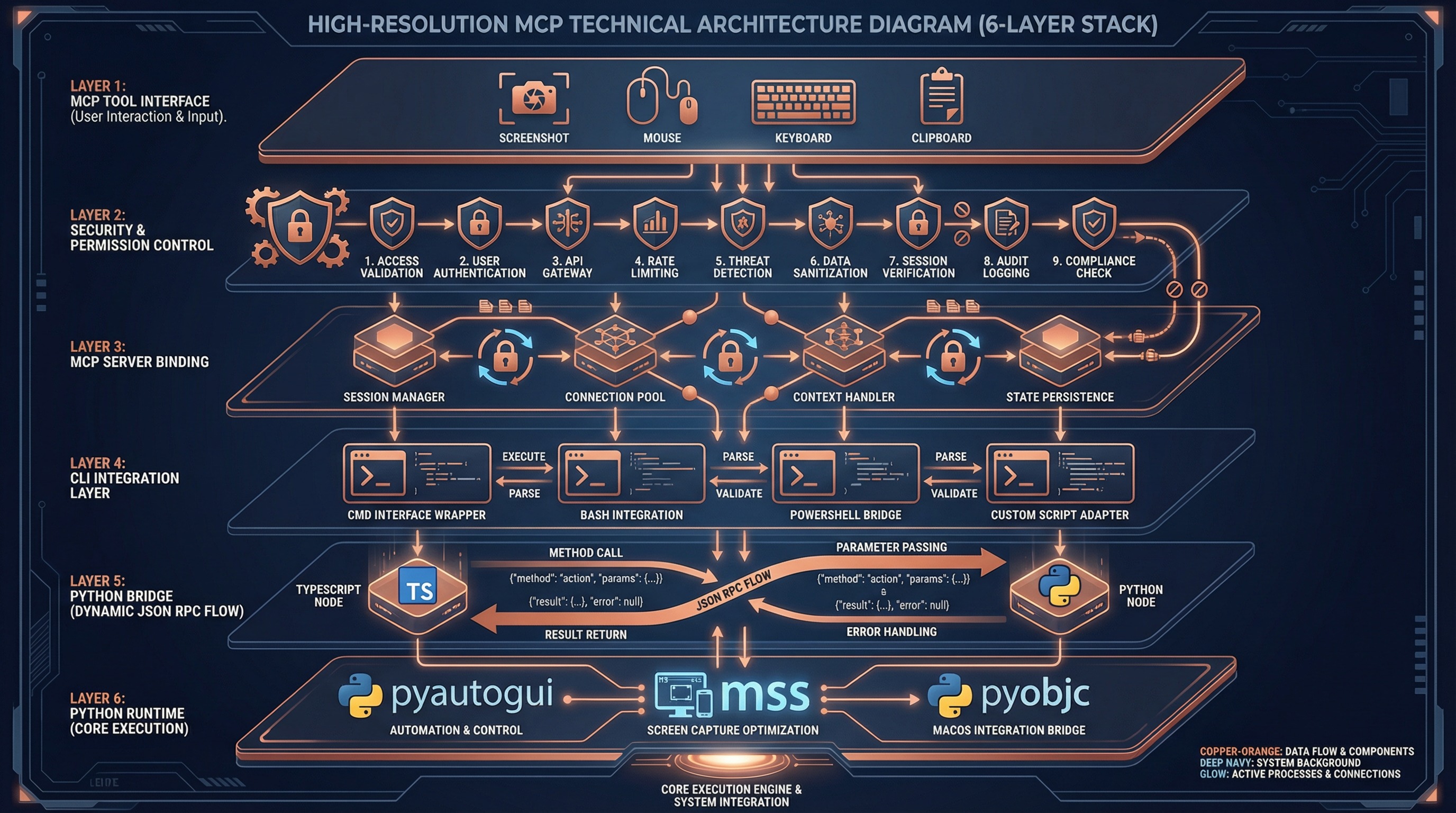
一、补丁环境总览
Claude Code 原版的 Computer Use 功能(内部代号 Chicago)依赖三个不可公开获取的组件:
| 组件 | 作用 | 获取方式 |
|---|---|---|
@ant/computer-use-swift | 屏幕截图、显示器枚举 | Anthropic 私有 npm 包 |
@ant/computer-use-input | 鼠标/键盘模拟 | Anthropic 私有 npm 包 |
| GrowthBook 远程配置 | 灰度控制、功能开关 | Anthropic 内部服务 |
我们的方案是:保留原始 MCP 工具定义和安全机制不变,仅替换底层执行层和灰度控制。
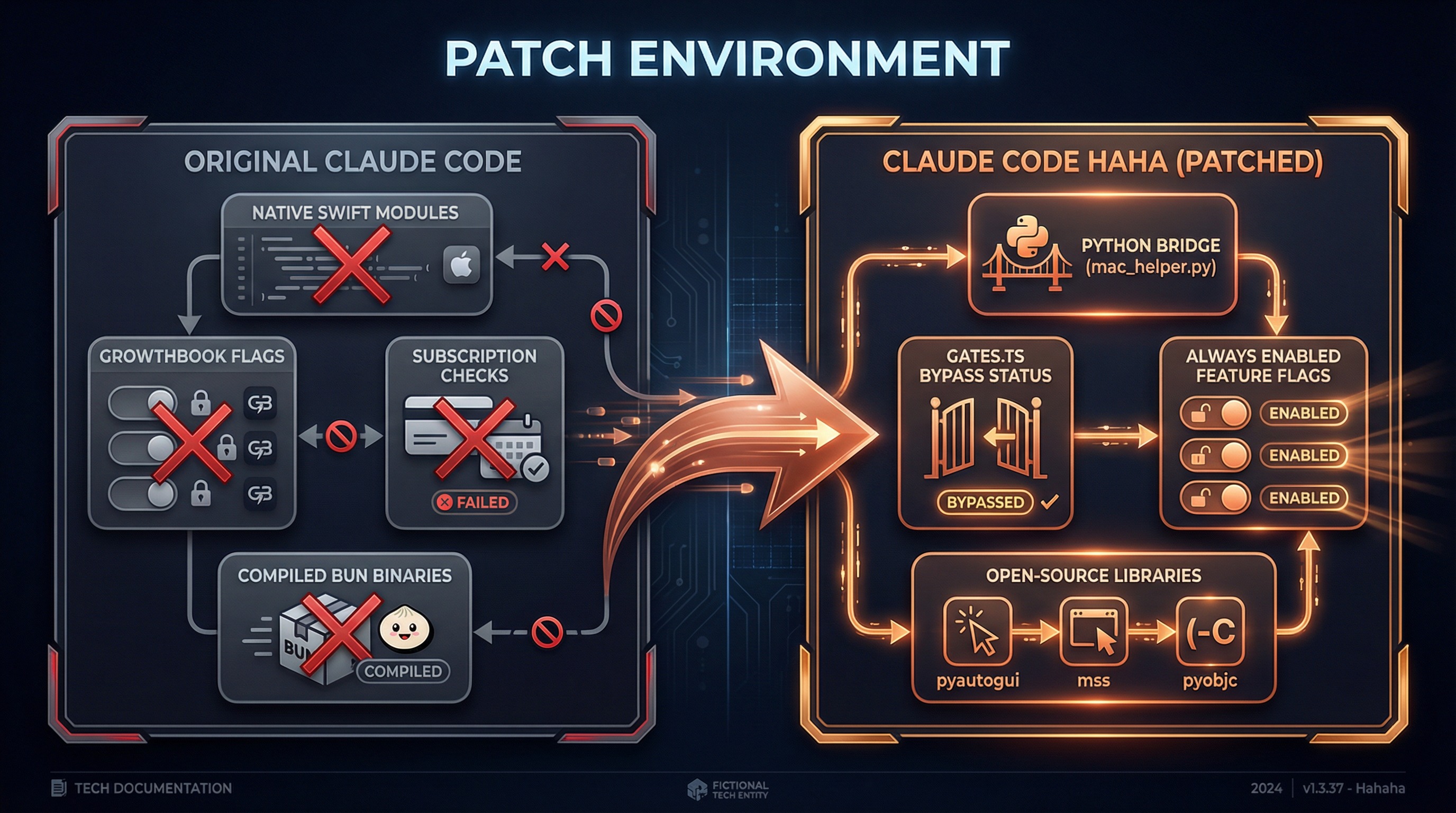
我们做了什么
原始 Claude Code                         CyberCode (补丁版)
─────────────────                        ─────────────────────────
@ant/computer-use-swift  ──替换为──→     CyberCode Computer Use.app
@ant/computer-use-input  ──替换为──→     pyautogui + pyobjc
GrowthBook 灰度控制      ──绕过──→      gates.ts 硬编码 return true
订阅检查 (Max/Pro)       ──绕过──→      getChicagoEnabled() = true
编译宏 CHICAGO_MCP       ──替换为──→     true
isDefaultDisabledBuiltin ──修改──→      返回 false
我们没有改什么
- MCP 工具定义(24 个工具的 schema 和参数校验)
- 9 层安全关卡(TCC 权限、应用白名单、权限等级、像素验证等)
- 应用分类系统(191 个 bundle ID 的分类和权限映射)
- 会话上下文管理(全局锁、截图缓存、状态同步)
- 键盘快捷键阻止列表(系统级危险操作拦截)
灰度绕过细节
原始代码通过三层门控限制 Computer Use 的访问:
// 原始代码(简化)
function getChicagoEnabled(): boolean {
  // 层1:GrowthBook 远程配置
  const config = getDynamicConfig('tengu_malort_pedway')
  // 层2:订阅检查
  const hasSubscription = hasRequiredSubscription() // Max/Pro
  // 层3:编译时宏
  return feature('CHICAGO_MCP') && config.enabled && hasSubscription
}
我们的处理:
// gates.ts — 我们的修改
export function getChicagoEnabled(): boolean {
  return true  // ← 三层门控全部绕过
}注意:子开关(pixelValidation、mouseAnimation 等)仍然保留原始逻辑,可通过配置控制。
二、分层架构
Computer Use 采用 6 层架构,每层职责清晰、边界明确:
┌─────────────────────────────────────────────────────────────┐
│  Layer 1 — MCP 工具接口层                                    │
│  tools.ts: 24 个工具 schema + 参数校验                       │
│  buildComputerUseTools() → MCP Tool Definition              │
├─────────────────────────────────────────────────────────────┤
│  Layer 2 — 工具调度与安全控制层                               │
│  toolCalls.ts: handleToolCall() + 9 层安全关卡               │
│  deniedApps.ts: 191 个应用分类 + 权限等级                    │
├─────────────────────────────────────────────────────────────┤
│  Layer 3 — MCP 服务器绑定层                                  │
│  mcpServer.ts: 会话上下文 + 全局锁 + 截图缓存               │
│  bindSessionContext() → per-call overrides                  │
├─────────────────────────────────────────────────────────────┤
│  Layer 4 — CLI 集成层                                        │
│  wrapper.tsx: 权限对话框 + 状态读写                          │
│  setup.ts: MCP 配置初始化                                    │
│  gates.ts: 灰度控制(已绕过)                                │
├─────────────────────────────────────────────────────────────┤
│  Layer 5 — Hybrid Bridge 路由层                     [补丁]  │
│  macOS / Linux 截图 → nativeCapture;输入 → Python Bridge  │
│  Windows 截图与输入 → Python Bridge                         │
├─────────────────────────────────────────────────────────────┤
│  Layer 6 — 平台执行层                               [补丁]  │
│  macOS helper: 签名截图与固定 TCC 身份                      │
│  Linux helper: X11 / XDG Desktop Portal 截图                │
│  mac / win / linux_helper.py: 输入、窗口与截图兜底          │
└─────────────────────────────────────────────────────────────┘
标 [补丁] 的层是我们替换/新增的代码,其余层完全保留原始 Claude Code 的逻辑。
为什么这样分层?
| 层 | 来源 | 可复用性 |
|---|---|---|
| Layer 1-2 | vendor/computer-use-mcp/ | 平台无关,可用于 Electron、Web 等宿主 |
| Layer 3 | vendor/computer-use-mcp/ | 平台无关,MCP 标准协议 |
| Layer 4 | utils/computerUse/ | CLI 专用,绑定应用状态 |
| Layer 5-6 | utils/computerUse/ + runtime/ + desktop/computer-use-{macos,linux}/ | macOS / Linux 原生截图 + 跨平台 Python 输入 |
三、MCP 工具层
24 个工具一览
Computer Use 通过 MCP(Model Context Protocol)暴露 24 个工具给模型:
| 类别 | 工具 | 权限等级 |
|---|---|---|
| 权限 | request_access, list_granted_applications | 无需权限 |
| 截屏 | screenshot, zoom | read |
| 鼠标点击 | left_click, double_click, triple_click | click |
| 鼠标高级 | right_click, middle_click, left_click_drag | full |
| 鼠标移动 | mouse_move, cursor_position, scroll | click |
| 鼠标底层 | left_mouse_down, left_mouse_up | full |
| 键盘 | type, key, hold_key | full |
| 应用 | open_application, switch_display | full |
| 剪贴板 | read_clipboard, write_clipboard | full |
| 批量 | computer_batch | 继承子操作 |
| 等待 | wait | 无需权限 |
坐标系统
模型通过两种坐标模式与屏幕交互:
pixels 模式(默认):
  模型看到截图尺寸 (1176 x 784)
  模型输出坐标 [588, 392]
  scaleCoord() 转换:
    x_logical = (588 * displayWidth / 1176) + originX
    y_logical = (392 * displayHeight / 784) + originY

normalized_0_100 模式:
  模型输出坐标 [50, 50](百分比)
  scaleCoord() 转换:
    x_logical = (50 / 100) * displayWidth + originX
    y_logical = (50 / 100) * displayHeight + originY
截图尺寸经过 imageResize.ts 计算,确保:
- 长边 ≤ 1568 像素
- Token 预算 ≤ 1568(视觉编码器 28px/token)
- 保持宽高比
应用分类系统
deniedApps.ts 对 191 个应用进行精细分类:
浏览器类(55 个 bundle ID)→ 权限等级 read
Safari, Chrome, Firefox, Arc, Edge, Opera, Brave, Vivaldi...
理由:浏览器操作应使用 Chrome MCP,而非盲点击终端类(102 个 bundle ID)→ 权限等级 click
Terminal, iTerm2, VS Code, Cursor, JetBrains 全家桶, Xcode...
理由:终端操作应使用 Bash Tool,限制为只能点击不能输入交易类(34 个 bundle ID)→ 权限等级 read
Webull, Fidelity, Interactive Brokers, Binance, Kraken...
理由:金融操作风险极高,仅允许截图查看完全禁止(策略拒绝名单):
Netflix, Spotify, Apple Music, Kindle...
理由:版权合规,不进入权限对话框直接拒绝
四、安全关卡体系
每个输入操作(点击、键盘、拖拽)在执行前需通过 9 层安全关卡:
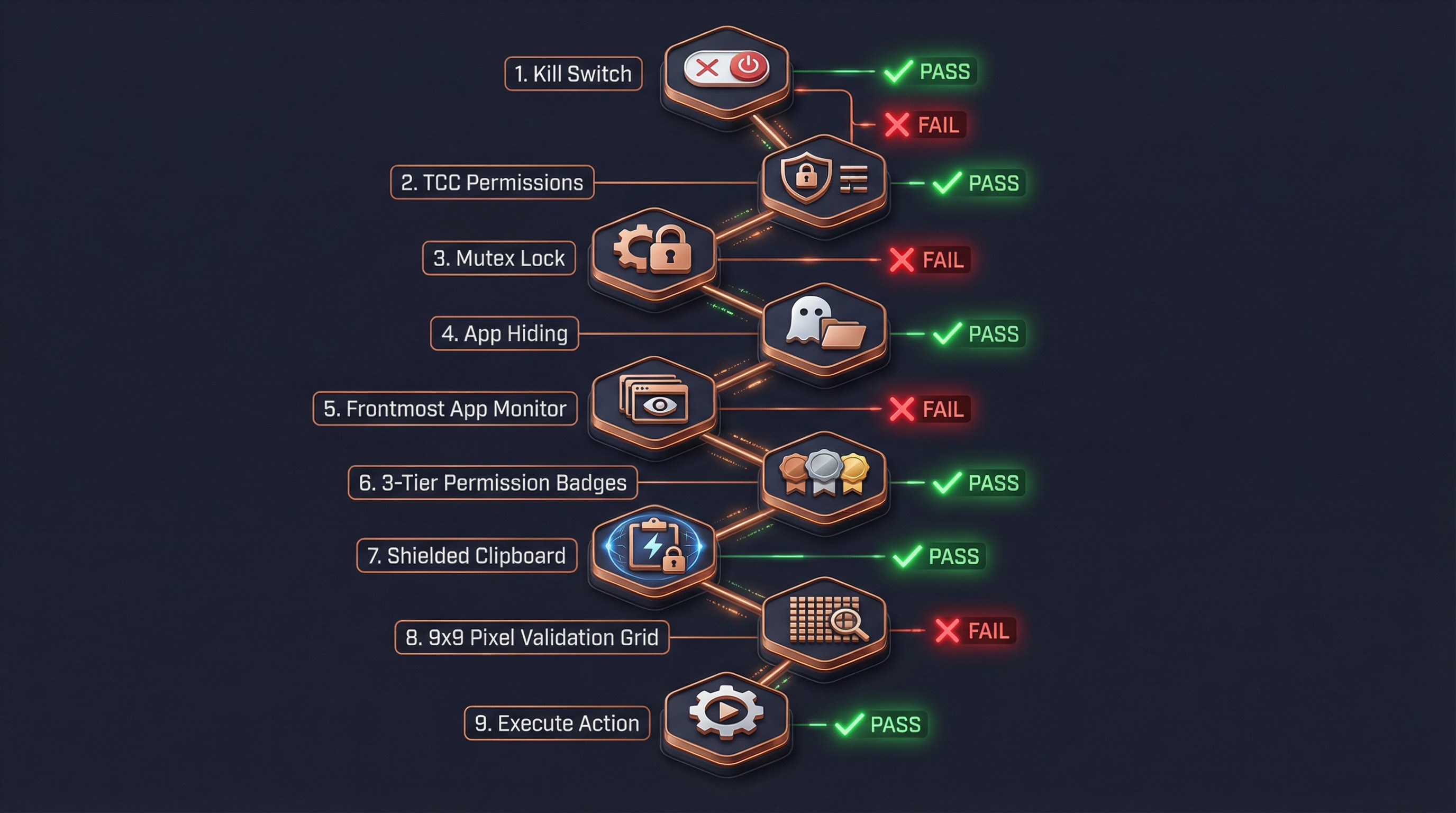
关卡详解
Gate 1:Kill Switch
if (adapter.isDisabled()) return errorResult("Computer Use is disabled")读取 getChicagoEnabled() — 在补丁版中永远返回 true。
Gate 2:TCC 权限检查
await adapter.ensureOsPermissions()
// → Python: Accessibility 检测
// → CyberCode Computer Use: CGPreflightScreenCaptureAccess()
如果缺少 macOS Accessibility 或 Screen Recording 权限,直接报错。
Gate 3:全局互斥锁
await tryAcquireComputerUseLock(sessionId)
// 文件锁: ~/.claude/computer-use.lock
// JSON: { sessionId, pid, acquiredAt }
确保同一时间只有一个 CyberCode 会话可以控制电脑。支持 stale PID 恢复。
Gate 4:隐藏非白名单应用
await executor.prepareForAction(allowlistBundleIds)
// 隐藏所有不在白名单中的应用窗口
// 确保截图中只出现授权应用
Gate 5:前台应用检查
const frontmost = await executor.getFrontmostApp()
if (!allowlist.includes(frontmost.bundleId)) {
  return errorResult("Application not authorized")
}
即使通过了白名单,还需确认当前前台应用是已授权的。
Gate 6:权限等级检查
三级权限模型:
| Tier | 允许的操作 | 禁止的操作 |
|---|---|---|
read | 截图查看 | 任何输入操作 |
click | 左键点击、滚动 | 右键、拖拽、键盘输入 |
full | 全部操作 | 无限制 |
function tierSatisfies(tier: CuAppPermTier, required: ActionKind): boolean {
  const order = { read: 0, click: 1, full: 2 }
  return order[tier] >= order[required]
}反绕过机制:如果权限不足,响应中会附加 TIER_ANTI_SUBVERSION 提示,防止模型通过 AppleScript 或 System Events 绕过限制。
Gate 7:剪贴板防护
威胁模型:
1. Agent 调用 write_clipboard("rm -rf /")
2. 切换到 Terminal(click-tier 允许点击)
3. 模型点击 Terminal 的粘贴按钮
4. 恶意命令被执行防护机制:
当 click-tier 应用成为前台时:
  → 保存当前剪贴板内容(stash)
  → 清空剪贴板
  → 每次操作后再次清空

当非 click-tier 应用成为前台时:
  → 恢复原始剪贴板内容
Gate 8:像素验证(Staleness Guard)
上次截图                  当前实际屏幕
┌────────────┐           ┌────────────┐
│    按钮A    │           │   对话框    │  ← UI 已变化
│   [756,342] │           │    确认?    │
└────────────┘           └────────────┘

像素验证:在 [756,342] 取 9×9 网格
  → 对比上次截图 vs 实时截图的像素
  → 不同 → 拒绝点击 + 提示重新截图
→ 相同 → 允许点击注意:补丁版中 pixelValidation 默认关闭(hostAdapter.cropRawPatch() 返回 null)。
Gate 9:系统快捷键拦截
keyBlocklist.ts 阻止危险快捷键:
| 快捷键 | 危险操作 |
|---|---|
⌘Q | 退出应用 |
⇧⌘Q | 登出系统 |
⌥⌘⎋ | 强制退出对话框 |
⌘Tab | 应用切换器 |
⌘Space | Spotlight |
⌃⌘Q | 锁屏 |
五、混合 Bridge 机制
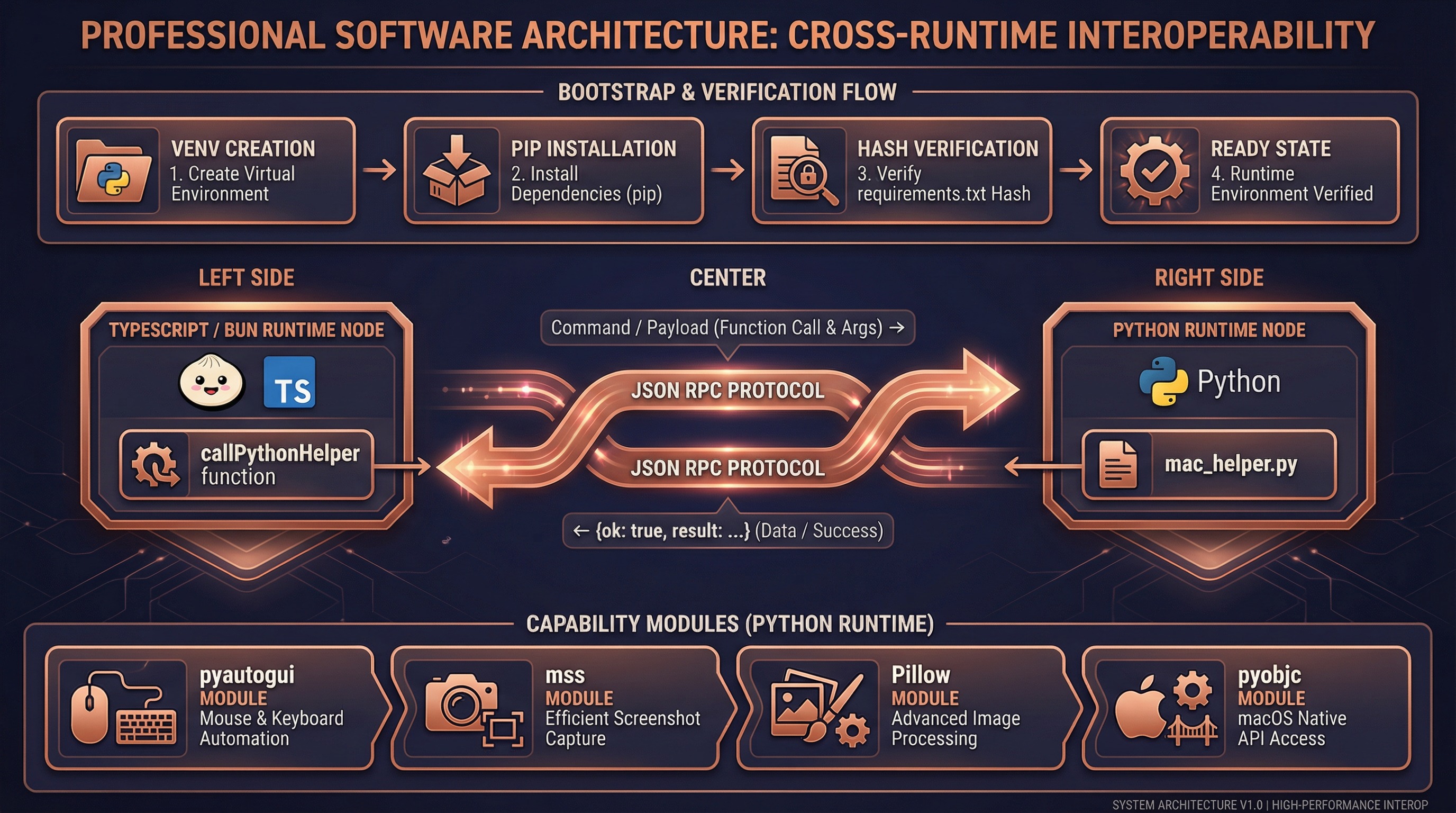
架构设计
原始 Claude Code 使用私有 Swift NAPI 模块。CyberCode 当前采用公开可维护的混合实现:macOS 屏幕像素走独立签名 helper;Linux 屏幕像素走内置 Rust helper,并按会话选择 X11 后端或 XDG Desktop Portal;输入与应用管理走 Python 子进程 + JSON RPC;Windows 截图与输入均走 Python。
TypeScript (Bun)
  ├─ screenshot / zoom / display
  │    ├─ macOS helper (CoreGraphics + ImageIO)
  │    │    Bundle ID: com.cybercode.computer-use
  │    └─ Linux helper (X11 tools + XDG Desktop Portal)
  └─ click / key / app / clipboard
       └─ managed Python runtime (pyautogui + pyobjc / Win32 / X11)
桌面端启动时会把平台 helper 原子安装到 ~/.cyber/computer-use/。macOS 正式发布时 helper 与主应用使用同一 Apple Team 签名,因此 Screen Recording 权限绑定稳定代码身份,而不是某次启动的 Bun 或 Python PID。Linux helper 随桌面包内置,不要求用户安装 Python 或截图工具;Wayland 使用系统 Portal 时由桌面环境显示必要的确认界面。
启动引导流程
首次调用 callPythonHelper() 时自动完成运行组件初始化:
ensureBootstrapped()
  │
  ├─ 检查已激活的 managed runtime
  │   └─ 无 → 检查老用户的 .runtime/venv/
  │
  ├─ 获取平台 manifest(GitHub 主线路 + 镜像兜底)
  │
  ├─ 断点续传平台压缩包
  │
  ├─ SHA-256 校验 → 解压到 staging 目录
  │
  ├─ 验证 Python 可启动且平台依赖可导入
  │
└─ 原子写入 active.json,返回私有 Python 路径依赖清单(runtime/requirements.txt):
| 库 | 用途 |
|---|---|
mss | 高性能屏幕截图 |
Pillow | JPEG 编码和图像处理 |
pyautogui | 鼠标点击、键盘输入 |
pyobjc-core | macOS Objective-C 桥接 |
pyobjc-framework-Cocoa | NSWorkspace(应用管理)、NSPasteboard(剪贴板) |
pyobjc-framework-Quartz | CGDisplay(显示器)、CGWindow(窗口列表) |
psutil / pyperclip / screeninfo | Windows 与 Linux 的进程、剪贴板和显示器适配 |
命令映射表
原生截图 helper 与平台 Python helper 共同实现命令:
| 命令 | 实现 | 返回值 |
|---|---|---|
screenshot | 原生 CGDisplayCreateImage + ImageIO JPEG | {base64, width, height, displayWidth, displayHeight} |
zoom | 原生 CGWindowListCreateImage 区域截图 | {base64, width, height} |
click | pyautogui.moveTo() + pyautogui.click() | true |
key | pyautogui.hotkey() / pyautogui.press() | true |
type | pyautogui.write(interval=0.008) | true |
drag | pyautogui.dragTo(duration=0.2) | true |
scroll | pyautogui.scroll() / pyautogui.hscroll() | true |
hold_key | pyautogui.keyDown() + sleep + pyautogui.keyUp() | true |
frontmost_app | NSWorkspace.frontmostApplication() | {bundleId, displayName} |
list_displays | 原生 CGGetActiveDisplayList() + CGDisplayBounds() | [DisplayGeometry...] |
find_window_displays | CGWindowListCopyWindowInfo() + 交集计算 | [{bundleId, displayIds}...] |
list_installed_apps | 递归扫描 /Applications + plistlib | [InstalledApp...] |
list_running_apps | NSWorkspace.runningApplications() | [RunningApp...] |
open_app | NSWorkspace.launchApplicationAtURL_options_ | void |
read_clipboard | NSPasteboard.stringForType_() | string |
write_clipboard | NSPasteboard.setString_forType_() | void |
check_permissions | Python Accessibility + 原生 Screen Recording preflight | {accessibility, screenRecording} |
错误处理
# mac_helper.py 的统一错误处理
def main():
    try:
        result = dispatch(command, payload)
        json_output({"ok": True, "result": result})
    except Exception as e:
        error_output({"ok": False, "error": {"message": str(e)}})
TypeScript 端:
// pythonBridge.ts
const parsed = JSON.parse(stdout)
if (!parsed.ok) {
  throw new Error(parsed.error.message)  // → MCP tool error
}
return parsed.result
六、截图-分析-操作闭环
一个完整的 Computer Use 交互由多个 截图-分析-操作 循环组成:
典型交互流程
用户: "帮我打开网易云音乐,搜索一首歌"

┌─ 循环 1:发现并打开应用 ─────────────────────────────────┐
│                                                          │
│  Step 1: request_access                                  │
│    → 弹出权限对话框,用户授权允许操作的应用               │
│    → 设置 allowedApps, grantFlags                        │
│                                                          │
│  Step 2: screenshot                                      │
│    → 截取全屏 → JPEG 编码 → base64                       │
│    → 缓存截图尺寸 (lastScreenshotDims)                   │
│    → 返回给模型                                          │
│                                                          │
│  Step 3: 模型分析截图                                    │
│    → "桌面上没有网易云音乐,需要打开它"                   │
│    → 决定调用 open_application                           │
│                                                          │
│  Step 4: open_application("com.netease.163music")        │
│    → Gate 1-9 全部通过                                   │
│    → Python: NSWorkspace.launchApplicationAtURL_()       │
│                                                          │
└──────────────────────────────────────────────────────────┘

┌─ 循环 2:定位搜索框 ────────────────────────────────────┐
│                                                          │
│  Step 5: screenshot                                      │
│    → 截取全屏(网易云已打开)                             │
│    → 更新 lastScreenshotDims                             │
│                                                          │
│  Step 6: 模型分析截图                                    │
│    → 视觉识别搜索框位置 → (756, 342)                     │
│    → 决定点击搜索框                                      │
│                                                          │
│  Step 7: left_click({coordinate: [756, 342]})            │
│    → Gate 4: 隐藏非白名单应用                            │
│    → Gate 5: 前台是网易云 ✓                              │
│    → Gate 6: tier=full ≥ click ✓                         │
│    → Gate 7: 非 click-tier 应用,跳过                    │
│    → scaleCoord(756, 342) 转换为屏幕坐标                 │
│    → Python: pyautogui.click(x_logical, y_logical)       │
│                                                          │
└──────────────────────────────────────────────────────────┘

┌─ 循环 3:输入搜索词 ────────────────────────────────────┐
│                                                          │
│  Step 8: type({text: "喜欢你"})                          │
│    → Gate 6: tier=full ≥ keyboard ✓                      │
│    → Python: pyautogui.write("喜欢你", interval=0.008)   │
│                                                          │
│  Step 9: screenshot                                      │
│    → 确认搜索结果已出现                                  │
│    → 模型分析:"搜索结果列表中第一个就是目标歌曲"         │
│                                                          │
│  Step 10: left_click({coordinate: [...]})                │
│    → 点击目标歌曲                                        │
│                                                          │
└──────────────────────────────────────────────────────────┘
坐标转换的关键
模型看到的和屏幕实际的是不同的坐标空间:
原始屏幕 (2560 x 1600, Retina 2x)
  ├─ 逻辑尺寸: 1280 x 800
  └─ 物理像素: 2560 x 1600

imageResize 计算后:
  ├─ 缩放后尺寸: 1176 x 735 (≤1568px 预算)
  └─ 这就是模型"看到"的截图尺寸

模型输出坐标: [588, 368](图像空间的像素位置)

scaleCoord 转换:
  x_logical = (588 / 1176) * 1280 + originX = 640 + 0 = 640
  y_logical = (368 / 735) * 800 + originY = 400 + 0 = 400

Python 执行:
  pyautogui.moveTo(640, 400)  ← 逻辑坐标(macOS 自动处理 Retina)
截图缓存与状态同步
bindSessionContext 闭包
  │
  ├─ lastScreenshot (内存)
  │   ├─ base64: JPEG 数据(用于 pixel validation)
  │   ├─ width/height: 模型看到的尺寸
  │   └─ displayWidth/displayHeight/originX/originY: 显示器几何
  │
  └─ AppState.computerUseMcpState (持久化)
      ├─ allowedApps: AppGrant[]          — 已授权应用列表
      ├─ grantFlags: {...}                — 剪贴板/系统快捷键权限
      ├─ selectedDisplayId?: number       — 选定的显示器
      ├─ lastScreenshotDims?: {...}       — 截图几何(跨重启恢复)
      └─ hiddenDuringTurn?: Set<string>   — 本轮隐藏的应用
七、关键源文件索引
vendor/computer-use-mcp/(原始代码层)
| 文件 | 行数 | 职责 |
|---|---|---|
types.ts | 622 | 权限模型、会话上下文、全部类型定义 |
tools.ts | 707 | 24 个 MCP 工具的 schema 和参数校验 |
toolCalls.ts | 1600+ | 核心:工具派发、9 层安全关卡、权限流程 |
deniedApps.ts | 554 | 191 个应用的分类(browser/terminal/trading)和权限映射 |
sentinelApps.ts | 44 | 敏感应用预警标签(shell/filesystem/system_settings) |
mcpServer.ts | 314 | MCP 服务器工厂、会话上下文绑定、全局锁 |
pixelCompare.ts | 172 | 点击目标像素验证(staleness guard) |
imageResize.ts | 109 | 截图尺寸计算(API 图像转码算法) |
keyBlocklist.ts | 154 | 系统快捷键拦截(⌘Q、⌘Tab 等) |
executor.ts | 101 | ComputerExecutor 接口定义 |
subGates.ts | 20 | 灰度子开关预设组合 |
utils/computerUse/(CLI 适配层)
| 文件 | 行数 | 职责 | 补丁? |
|---|---|---|---|
executor.ts | 231 | ComputerExecutor 的混合 bridge 实现 | ✅ 重写 |
runtimeManager.ts | — | 平台运行组件下载、续传、校验与原子激活 | ✅ 新增 |
pythonBridge.ts | — | 原生截图 / Python 输入路由与运行组件兼容 | ✅ 新增 |
nativeCapture.ts | — | macOS / Linux helper 的路径解析、JSON RPC 与回退策略 | ✅ 新增 |
hostAdapter.ts | 54 | HostAdapter 实现(权限检查、灰度读取) | 部分修改 |
gates.ts | 51 | GrowthBook 灰度控制(getChicagoEnabled 绕过) | ✅ 修改 |
wrapper.tsx | 300+ | 会话上下文构建、权限对话框、锁管理 | 未修改 |
setup.ts | 54 | MCP 配置初始化 | 未修改 |
computerUseLock.ts | 216 | 全局文件锁(~/.claude/computer-use.lock) | 未修改 |
common.ts | 62 | 常量定义(server name、bundle ID) | 未修改 |
cleanup.ts | — | turn-end 清理(应用恢复、剪贴板恢复) | 未修改 |
toolRendering.tsx | — | 工具结果 UI 渲染 | 未修改 |
runtime/(Python 运行时)
| 文件 | 行数 | 职责 | 补丁? |
|---|---|---|---|
mac_helper.py | 660 | macOS 输入、应用和窗口交互 | ✅ 新增 |
win_helper.py | — | Windows 截图、输入、应用和窗口交互 | ✅ 新增 |
linux_helper.py | — | Linux X11/XWayland 输入与截图兜底 | ✅ 新增 |
requirements*.txt | — | 各平台 Python 依赖声明 | ✅ 新增 |
desktop/computer-use-macos/(原生截图 helper)
| 文件 | 职责 |
|---|---|
main.swift | 显示器枚举、JPEG/PNG 截图、录屏权限请求 |
Info.plist | 固定 com.cybercode.computer-use Bundle ID |
desktop/computer-use-linux/(原生截图 helper)
| 文件 | 职责 |
|---|---|
src/main.rs | X11 截图后端探测、XDG Desktop Portal 调用、裁剪与编码 |
Cargo.toml | ashpd、image 等 Linux 原生依赖 |
八、设计权衡
为什么选择混合 Bridge?
| 维度 | 私有 Swift NAPI | CyberCode 混合 Bridge |
|---|---|---|
| 性能 | ~0ms(进程内调用) | 原生截图约毫秒级;输入子进程约 50-100ms |
| 可读性 | 私有实现不可维护 | 小型公开 Swift helper + 清晰 Python |
| 可修改性 | 依赖私有 NAPI ABI | Swift CLI 与 .py 都可直接构建 |
| 依赖 | 特定 Bun 版本的 NAPI | 系统 CoreGraphics + 托管 CPython |
| 跨平台 | 仅 macOS | macOS / Linux 原生截图,Windows/Python 兼容 |
| 用户体验 | 无感知 | 无感知(模型思考时间秒级) |
结论:高频截图走轻量原生 helper,同时让跨平台输入层保持可维护;输入子进程的少量延迟相对模型分析时间可以忽略。
我们尝试过但放弃的方案
方案一:提取原生 .node 模块
- 从 Claude Code 二进制中成功提取了
computer-use-swift.node(ARM64 424KB) - 同步方法正常工作,但 Swift 异步方法的 continuation 永远不会 resume
- 根因:.node 文件针对 Claude Code 内置 Bun 编译,与用户 Bun 版本不兼容
方案二:空 Stub 包
- 代码能编译但所有操作报错——没有实际执行能力
相关文档
- Computer Use 功能指南 — 使用方式、快速开始、环境变量